
애플의 노트북인 맥북은 손에 익으면 익을수록, 그리고 액세서리를 갖출수록 사용이 간편해집니다. 하지만, 윈도우 운영체제의 노트북을 오랫동안 사용하다가 맥북으로 처음 넘어온 경우라면 모든 게 당황스러울 수밖에 없습니다. 대체 누가 맥북이 편하다고 한 건가 라는 생각이 들정도로 삼성의 노트북과 애플 맥북은 아주 많이 다릅니다.
오늘은 맥북의 기본 기능 중 하나인 스크린샷 단축키와 화면 맥북에 내장돼있는 캡쳐 프로그램에 대해 알아보겠습니다.
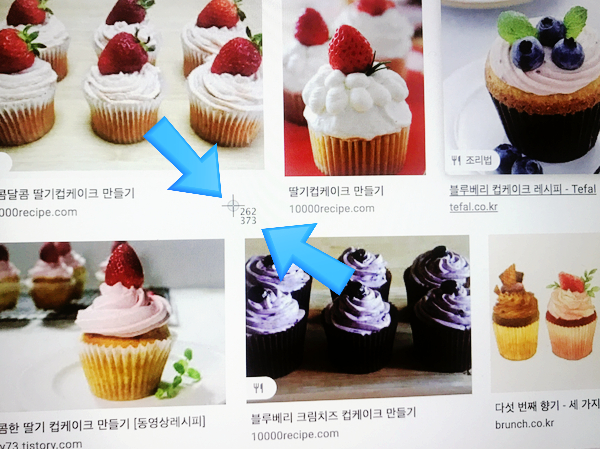
맥북 화면 전체 캡쳐를 위해서는 command + shift + 3 을 눌러줍니다. 그러면 찰칵하는 소리와 함께 현재 보고 있는 화면 전체가 캡쳐되어 자동으로 이미지가 저장되었음을 알 수 있습니다. 화면에서 원하는 부분만 직접 선택해서 캡쳐를 하길 원할 경우는 command + shift + 4 를 눌러줍니다. 단축키를 누르면 아래 보이는 사진에서와 같이 마우스 커서가 변하는데 그럼 원하는 부분을 드래그하여 캡처를 하면 됩니다.
이것저것 창과 앱을 많이 띄워놔서 원하는 창만 선택해 전체를 캡쳐하고 싶은 경우에는 command + shift + 4 + 스페이스바를 누르면 됩니다. 그러면 커서가 카메라 모양으로 바뀌고 뒷 배경은 회색으로 바뀌는데 카메라 모양의 커서를 원하는 창으로 옮기고 클릭해주면 바로 캡쳐 후 자동으로 화면이 저장이 됩니다.
아래 사진 2개 처럼 카메라로 바뀐 커서를 원하는 창에 대면 배경색이 변하는 것을 알 수 있습니다. 이때 원하는 창에 카메라 모양을 두고 클릭을 해주면 됩니다.
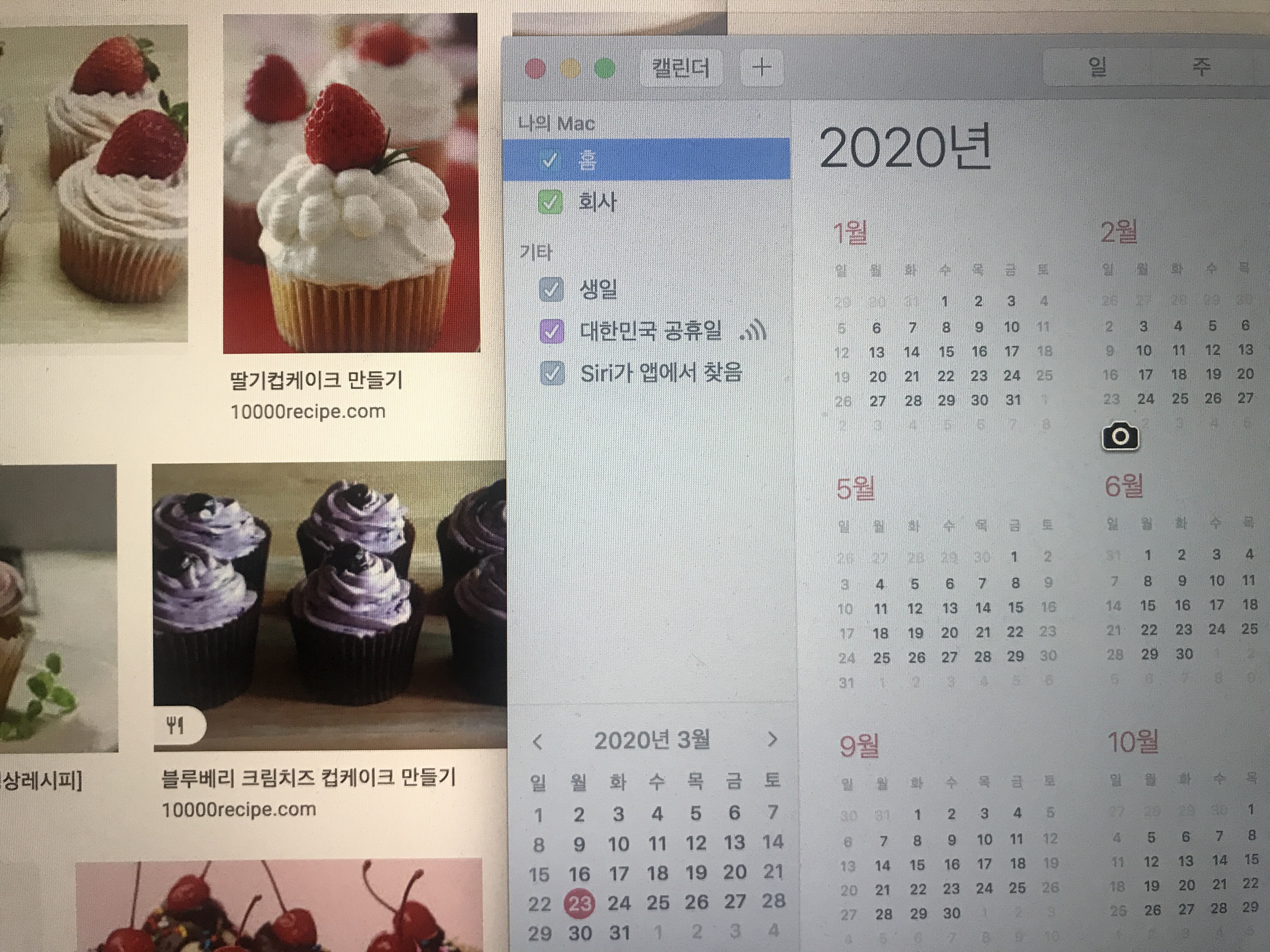
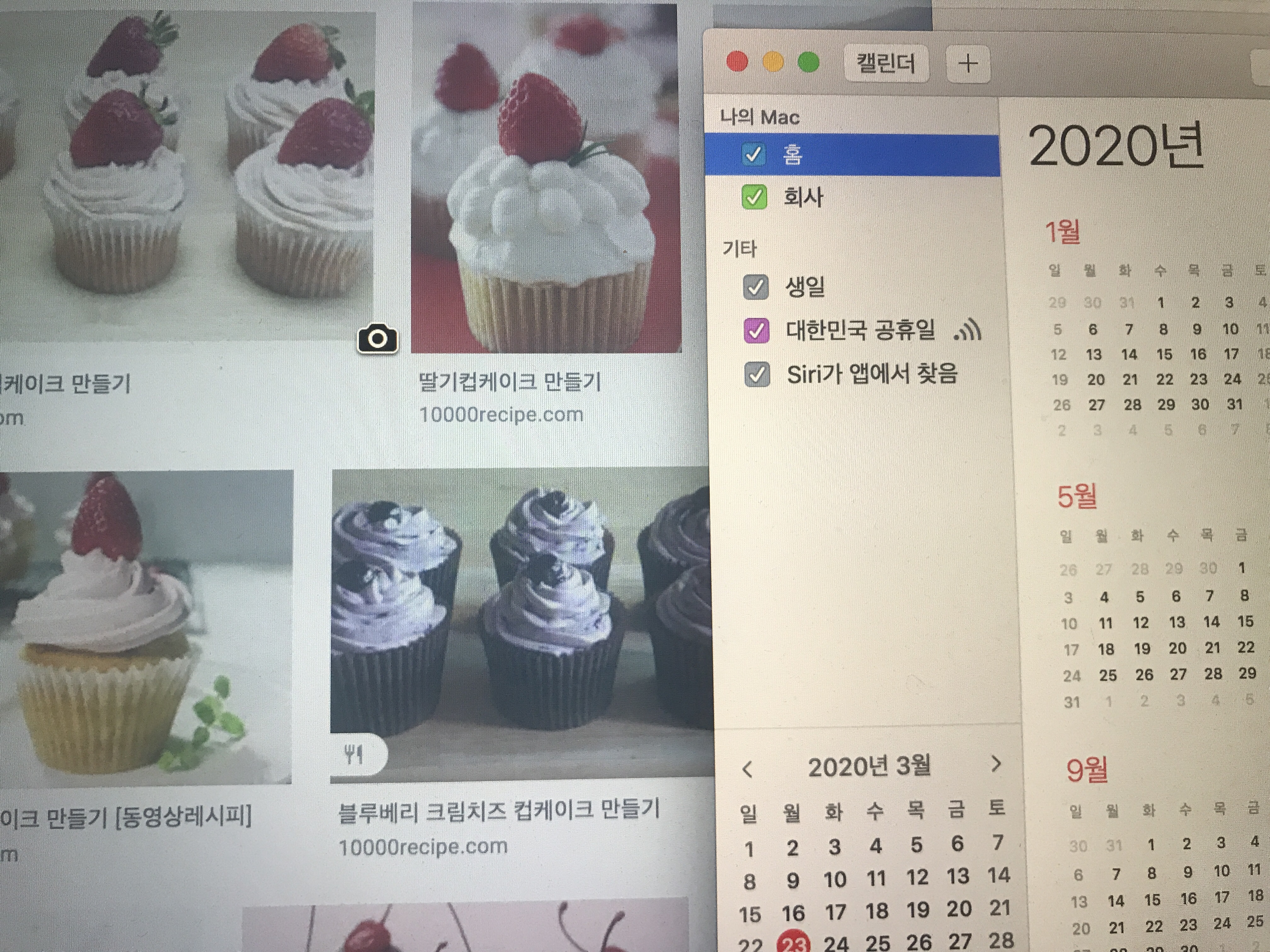
맥북 화면 캡쳐 후 따로 사진을 저장할 파일을 지정해 주지 않았다면, 자동으로 저장된 이미지는 바탕화면에 쌓이게 됩니다.
단축키를 하나하나 외우기 힘들다는 분도 분명 계실 겁니다. 그럴 때는 손쉽게 검색을 해주면 됩니다. 맥북 상단 우측에 보면 날짜, 시간이 있고 그 옆에 돋보기가 있습니다. 돋보기를 클릭해 줍니다. Spotlight 검색이라고 쓰인 창이 하나 뜰 것입니다. 여기에 화면 캡쳐라고 써주면 화면 캡쳐.app이라는 프로그램이 나타납니다. 클릭해 줍니다.
화면 아래있는 독(dock)에 종이 위에 가위가 놓인 프로그램이 생겼습니다. 프로그램 위에 커서를 두고 우클릭을 해줍니다.

그럼 다양한 캡쳐 메뉴가 뜨는 것을 볼 수 있습니다. 원하는 종류의 캡쳐 방식을 선택해서 화면을 캡쳐하시면 됩니다.
지금까지 맥북 스크린 샷 단축키와 맥북 캡쳐 프로그램을 알아보았습니다. 맥북은 다양한 단축키가 있고, 트랙패드로 손쉽게 어떤 작업도 가능하기 때문에 기본적인 기능들을 꼭 알아두면 다시 윈도우 운영체제의 노트북을 사용하기 힘드실 만큼 편안하게 이용할 수 있습니다. 그럼 앞으로 발표자료, 각종 보고서 등을 만들 때 맥북 캡쳐 단축키를 활용하여 원하시는 작업을 손쉽게 수행하실 수 있길 바랍니다.
'생활의 꿀팁' 카테고리의 다른 글
| 인스타 비번 바꾸기 쉽게 하는 방법 (0) | 2020.11.17 |
|---|---|
| 노인 맞춤 돌봄 시스템 서비스 (0) | 2020.11.13 |
| 바이든 관련주 친환경 재생에너지 (0) | 2020.11.05 |
| 미국 대선 부정선거 증거 및 트럼프 소송 전략은? (0) | 2020.11.05 |
| 대선 불복 하면 어떻게 되나? (0) | 2020.11.04 |


