아이폰을 처음 사용하는 유저라면 누구나 맞닥뜨리게 되는 벽이 있습니다. 문자, 카톡을 보낼 때 자동 완성되는 키보드 때문에 의도치 않게 개그를 치는 경우가 많은데요, 이 때문에 수많은 짤방이 탄생하기도 합니다. 문자를 빨리 쳐서 보내야 하는데, 문자 치는 시간보다 수정시간이 더 길어 지고, 왜 아이폰은 자꾸 자기 마음대로 문자를 쓰는 건지 서서히 화가 나기 시작할 때 이 기능을 꺼버리고 싶어 집니다.
저도 처음에는 아이폰을 사용할때 적잖게 당황을 했었습니다. 문자판을 손이 기억해서, 보는 둥 마는 둥 문자를 작성한 후 전송을 하고 나면 무슨 말 같지도 않은 내용들이 주르륵 보내져 있을 때도 많았습니다. 지금은 아이폰을 4개째 쓰고 있는데, 새 아이폰을 받은 후 가장 먼저 하는 세팅이 바로 아이폰 자동완성 기능 끄기입니다. 1~2년마다 아이폰을 바꾸고, 자동완성 기능 끄기는 자주 한번 설정하면 자주 사용하지 않는기능이다보니, 늘 어떻게 하는 건지 찾아보게 됩니다. 그래서 오늘은 아이폰 자동완성 기능 끄기를 작성해 보려 합니다. 아래 내용을 읽은 후 따라 하면 누구든 10초 안에 이 귀찮은 기능을 꺼버릴 수 있습니다.
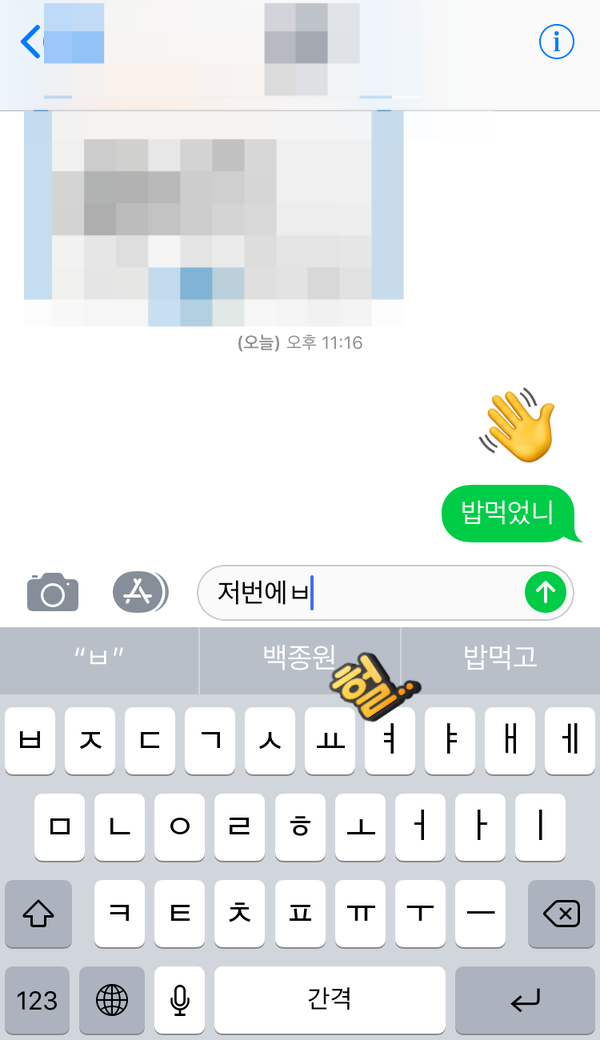
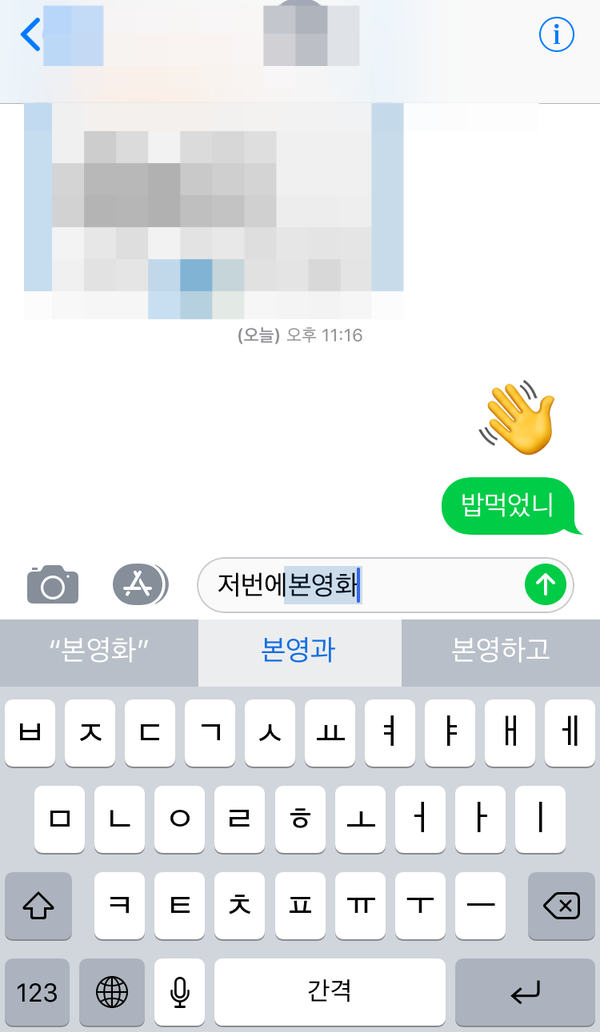
아래 사진은 자동완성 기능은 켜둔채 친구에게 문자를 보내며 캡처한 것입니다. 저는 '저번에 본 영화 재미없었지?'라는 내용을 보내고 싶었지만, 'ㅂ'을 치자 마자 '백종원'이 추천어로 떴습니다. 이를 무사히 피하고 '본영화'라고 쳤지만 '본영과'라는 이상한 단어가 또 나옵니다. 아마 띄어쓰기를 제대로 하지 않아 이렇게 자꾸 자동완성 단어가 나오는 것 같습니다. 귀찮으니 이 기능을 끄겠습니다.
이 아래부터 아이폰 자동완성 끄기에 대한 내용입니다. 잘 보시고 따라해보세요.
1. 아이폰의 설정 앱을 눌러서 켜줍니다. 어떻게 생겼는지 모르시는 분은 없겠지만, 혹시나 하고 설정 어플 모양을 가져왔습니다.

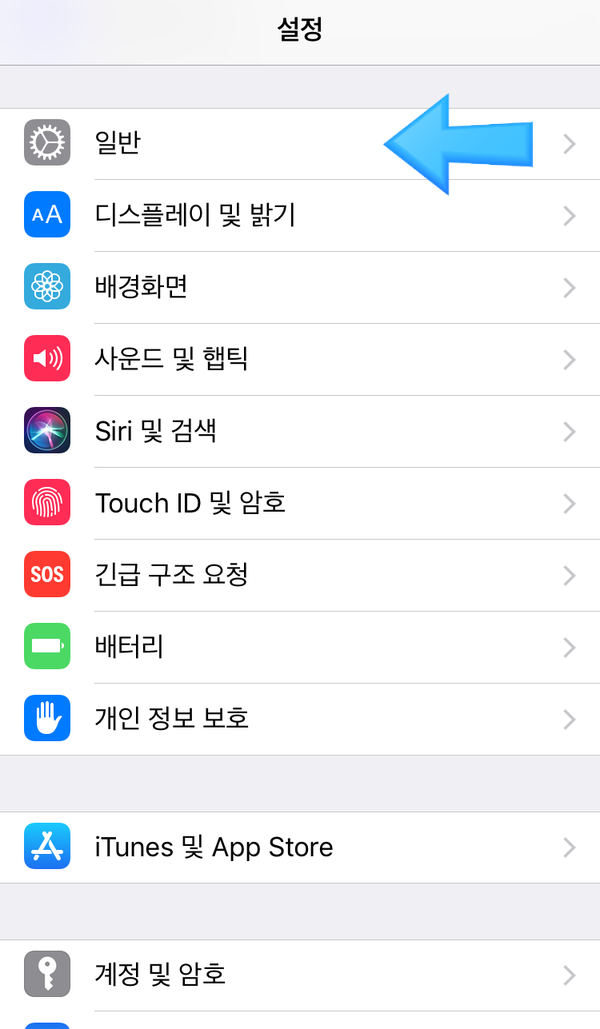
2. 설정에 들어가면 첫 화면이 아래와 같습니다. '일반'이라는 단어가 나올 때까지 화면을 아래로 밀어주세요.
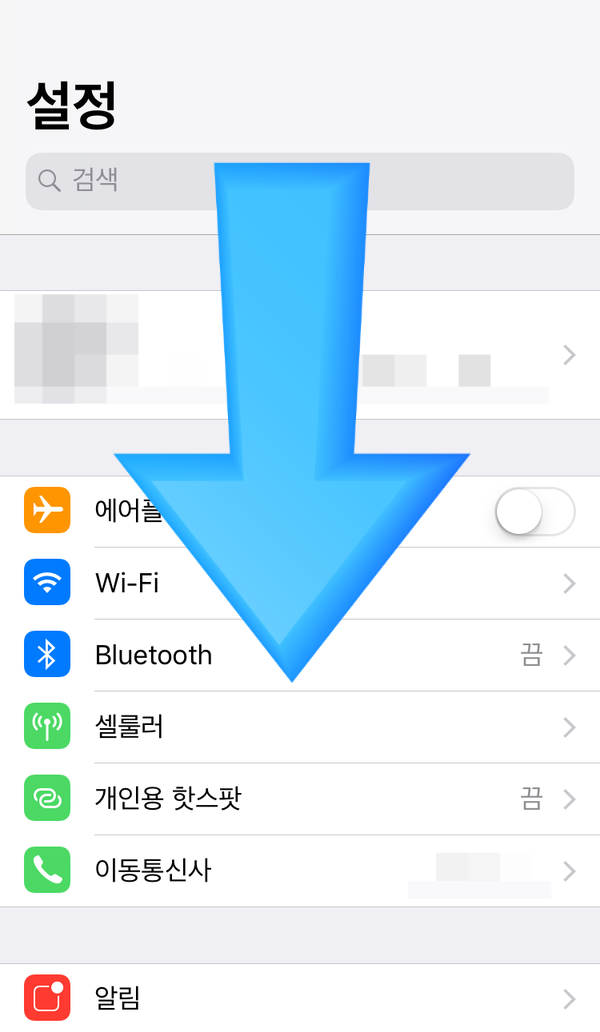
3. 화면을 조금 내리니 일반이 보입니다. 눌러줍니다.
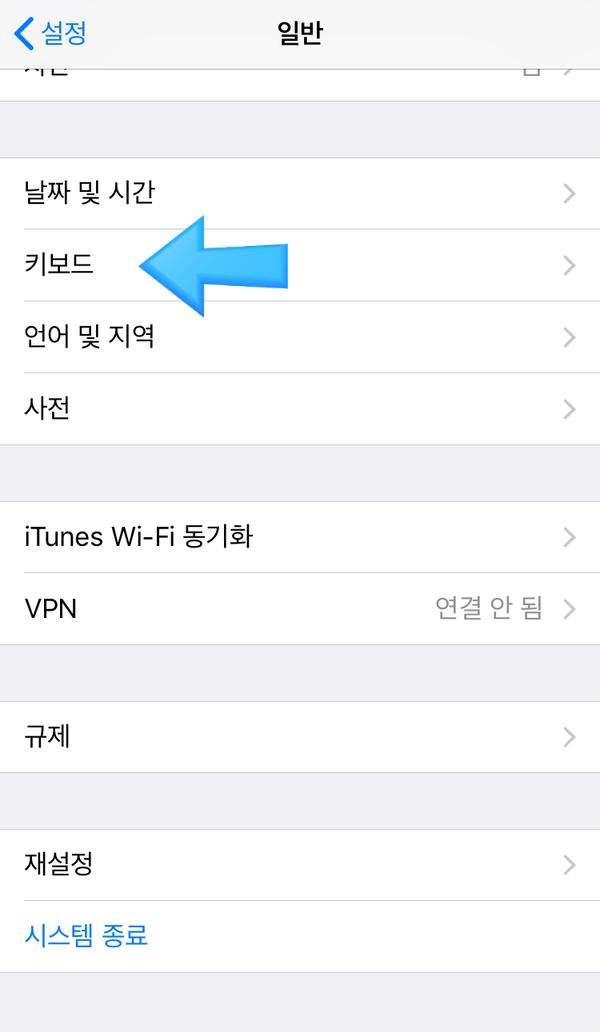
4. 일반으로 들어가면 가장 먼저 보이는 화면입니다. '키보드'라는 단어가 보일 때까지 화면을 아래로 밀어주세요.

5. 키보드라는 단어가 보이면 눌러주세요.
6. 키보드입니다. 여기서 활성화되어있는 '자동 수정'과 '자동 완성'을 모두 눌러서 비활성화해주면 됩니다.

키보드 화면에 있는 다른 선택사항에 대해서도 함께 알려드리겠습니다. 가장 먼저 있는 자동 수정은 문자나 카톡을 보낼 때 오타가 자동으로 수정되어 보내집니다. 어떻게 수정될지 모르니 꺼두세요. 맞춤법 검사는 맞춤법이 이상할 경우 빨간색 줄이 단어 아래에 그어집니다. 영어 단어나, 헷갈리는 한글을 쓸 때 유용하니 켜두시는 것을 추천합니다. 자동완성은 오타 수정 대안이 미리 보여집니다. 제가 처음 캡쳐한 문자 사진에 저번에 본영화가 본영과로 추천된 것을 말하는 것입니다. 일반 따옴표와 작은 따옴표에 방향이 생기고, 하이픈을 두개 이상 쓰면 대시로 자동으로 완성됩니다. 문장부호 활용 시 유용한 기능이니 켜 두셔도 괜찮습니다. 자동 대문자는 영문 문자를 쓸때 유용합니다.
지금까지 아이폰 자동완성 끄는 방법 및 아이폰의 키보드 카테고리에 대해 알아보았습니다. 유용한 기능도 있지만 자동완성의 경우 한글에는 맞지 않는 기능인 것 같습니다. 글을 보시고 아이폰을 좀 더 유용하게 사용하는데 도움이 되었으면 좋겠습니다.
'생활의 꿀팁' 카테고리의 다른 글
| 카톡 배경화면 바꾸기 쉽게따라 해보자 (0) | 2020.11.20 |
|---|---|
| 카카오톡 사다리타기 하는 방법 (0) | 2020.11.19 |
| 인스타 비번 바꾸기 쉽게 하는 방법 (0) | 2020.11.17 |
| 노인 맞춤 돌봄 시스템 서비스 (0) | 2020.11.13 |
| 맥북 단축키 캡쳐 쉽게 (0) | 2020.11.06 |


