
개인적으로 폰에서 소리가 나거나 진동이 세 개 오는 것을 좋아하지 않습니다. 일을 할 때는 핸드폰을 꼭 켜 두지만 퇴근을 하면 소리와 진동을 모두 꺼두게 되는데요 휴대폰 알림 때문에 깜짝깜짝 놀라는 게 싫기 때문에 이렇게 해두게 되는것 같습니다. 특히, 아이폰을 진동이 워낙 세서 처음 사게 되면 진동을 설정해두고, 소리는 무음으로 해둡니다.
이렇게 하더라도 아침에 시계 알람은 소리로 울리기 때문에 생활하는데 불편함은 없습니다. 다만 문자, 카톡 알림이 안 오고 화면만 반짝이다 보니, 화면을 보지 못하면 답장을 하는 데까지 시간이 좀 걸리긴 합니다. 오늘은 아이폰 진동을 설정하는 방법을 공유해 보도록 하겠습니다.
길고 센 진동을 좋아하지 않으시는 분들은 스스로 진동의 세기와 길이를 조절할 수 있으니 참 좋은 설정이라고 생각됩니다. 아래 하나하나 자세히 설명해 두었으니 잘 따라 해 보시기 바랍니다.
1. 아이폰에서 설정 앱으로 들어갑니다. 첫 화면에서 보이지 않으니 화면을 조금 내려줍니다.

2. 사운드 및 햅틱설정이 보일 때까지 화면을 내리다가 해당 항목을 눌러줍니다.
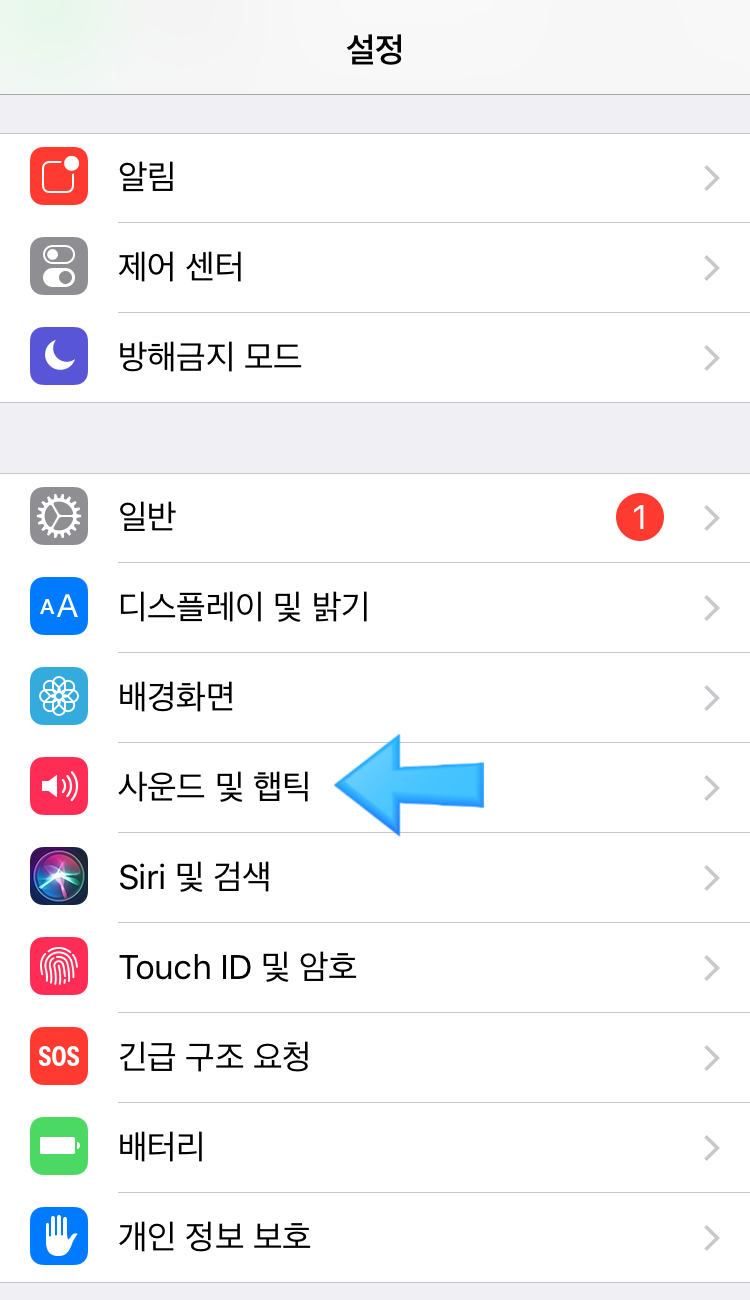
3. 사운드 및 햅틱에 들어가서 벨소리를 선택합니다.

4. 벨소리에 들어가면 제일 위에 진동이 보입니다. 진동을 누릅니다.
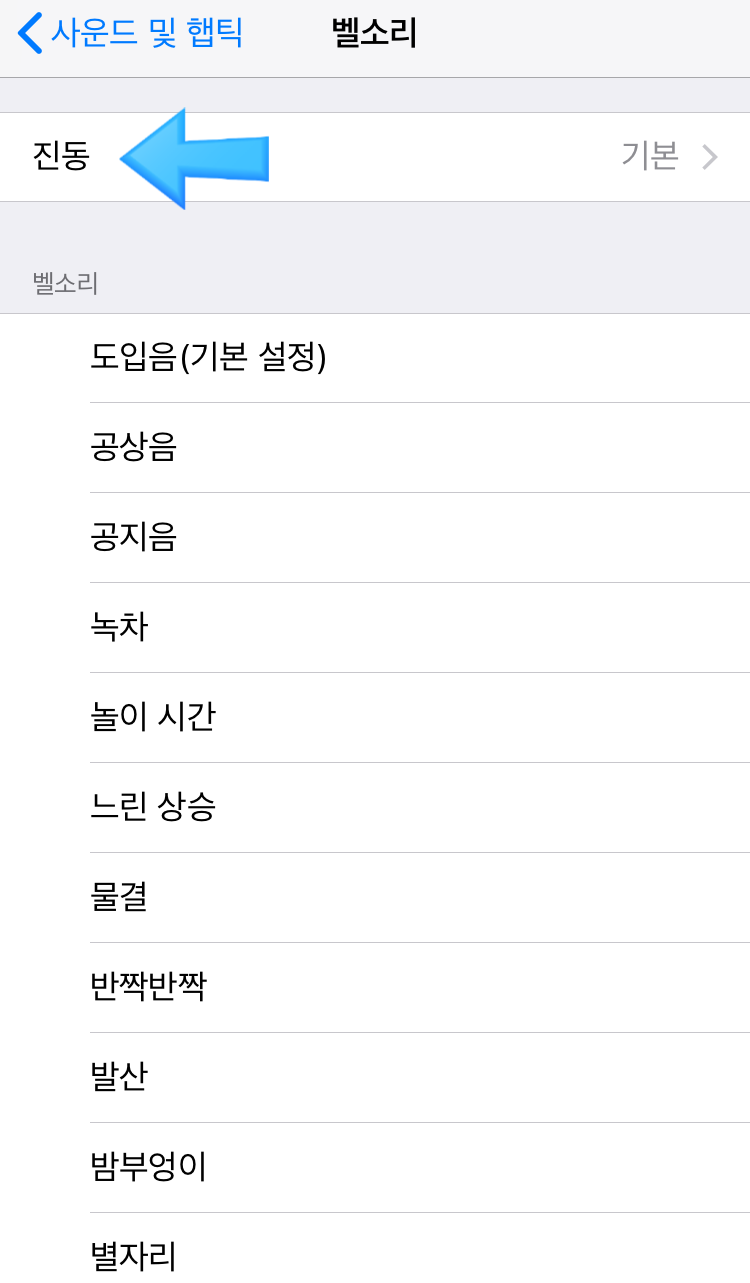
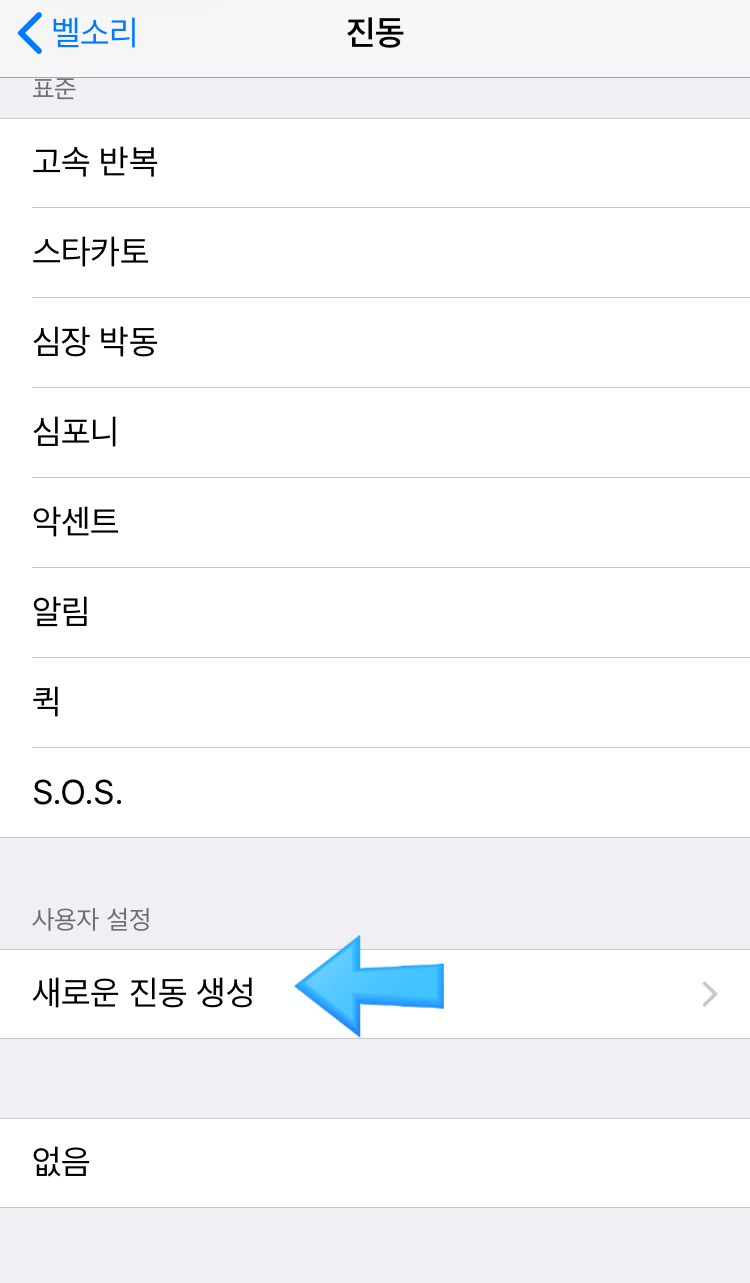
5. 진동으로 들어가면 다양한 길이와 세기의 진동을 선택할 수 있습니다. 그리고 가장 아래 없음을 선택하면 아무런 진동이 오지 않게 됩니다. 하지만 진동이 없으면 불편한 분들이 계실 테니 나만의 진동 스타일을 만들어 보도록 하겠습니다. 새로운 진동을 선택해 줍니다.
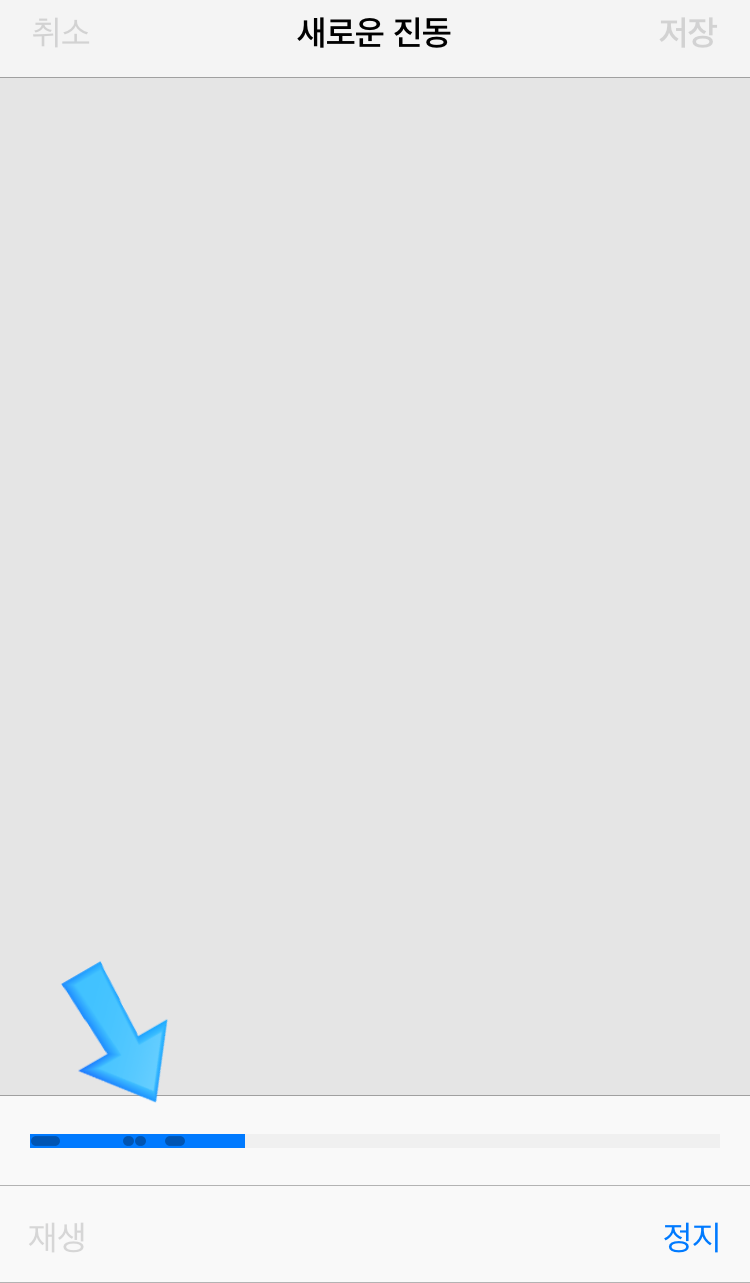
6. 가운데 회색 화면을 터치하면 새로운 진동이 만들어 집니다. 몇 번 해보다 보면 감이 올 것입니다. 살짝 짧게 누르면 약한 진동이 생성되고, 길고 오래 누르면 강한 진동이 생성됩니다.
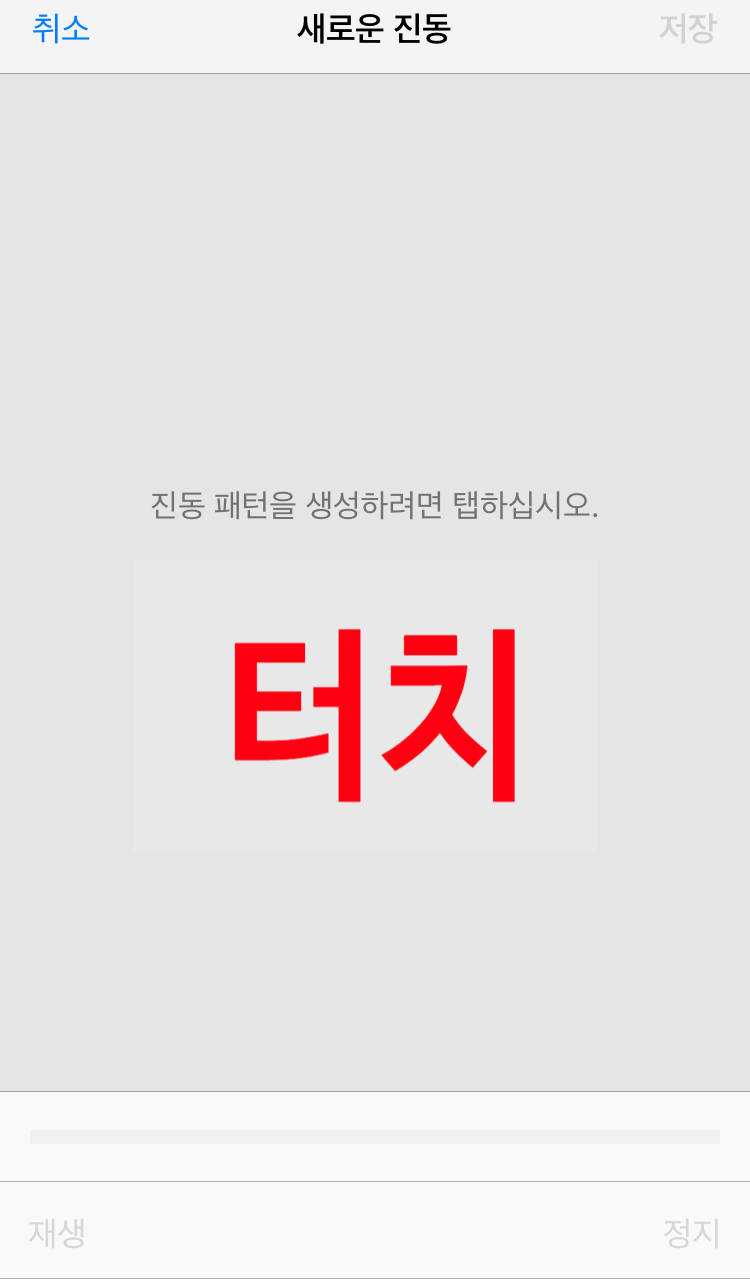
7. 회색 배경화면을 터치하면 아래 화살표가 있는 부분에 내가 만든 진동을 볼 수 있습니다. 파란색 선 안에 진한 점으로 표시된 게 제가 만든 진동입니다. 길고 짧은 것을 섞어서 해봤습니다. 내가 설정한 진동이 마음이 든다면 우측 하단 정지를 누른 후, 우측 상단 저장을 눌러주시면 됩니다.
오늘은 이렇게 아이폰 진동을 없애거나 진동 세기를 조정하는 방법을 알아봤습니다. 영화관이나 중요한 미팅 자리 등 조용한 공간에가면 아이폰 진동 설정은 꼭 필요한 기능이니 스스로 놀라지 않고, 적당하게 진동을 받는 방향으로 설정해보면 좋을 것 같습니다. 아이폰은 워낙 직관적으로 모든 기능을 설정할 수 있도록 만들어져 있어서 진동을 설정하는데 크게 어려움이 없을 것이라 생각됩니다. 이밖에도 아이폰에는 커스텀하여 나만의 폰으로 만들기 좋은 기능들이 많이 숨어있습니다. 앞으로 차근차근 그 설정들에 관하여 하나씩 알아보는 시간을 갖도록 하겠습니다.
'생활의 꿀팁' 카테고리의 다른 글
| 페북 친구목록 비공개 방법 (0) | 2020.11.23 |
|---|---|
| 페북 탐라 막기 나만보기 및 숨기기 (0) | 2020.11.22 |
| 카톡 배경화면 바꾸기 쉽게따라 해보자 (0) | 2020.11.20 |
| 카카오톡 사다리타기 하는 방법 (0) | 2020.11.19 |
| 아이폰 자동완성 끄기 10초컷! (0) | 2020.11.18 |


