구글 번역기 바로가기
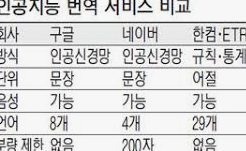
일상에서 외국어를 빠르게 이해해야 하는 경우가 많아지고 있어습니다~ 일을 하다가! 여행 하다가! 쇼핑을 하다가, 길을 가다가 영어때문에 불편함을 한번씩 겪어 보셨을 것입니다. 하지만 이제 영어및 외국어를 배우지 않고도 온라인 번역기만 있다면 빠르고 간단하게 한글로 번역해서 볼수 있습니다. 국내에도 많은 번역기가 있지만 다음번역기, 네이버 번역기인 파파고 번역기등 여러가지가 있지만 괜히 갓구글이 아니죠. 개인적으로 구글 번역기 성능이 가장 좋았습니다.
이번 포스팅에서 쉽고 빠르게 구글 번역기 바로가기 만드는 방법과 사용법을 알아보도록 하겠습니다. 사용법에 익숙해진다면 거의 실시간으로 번역해서 이해할 수 있기때문에 해외직구를 위한 웹사이트 번역 전문지식 번역등 여러가지에 활용 가능하니 꼭 사용하시길 바랍니다.
구글 번역기 바로가기 설치 방법
구글 번역기 바로가기를 설치하는 방법에 대해 쉽게 차근차근 설명해 드리겠습니다.
1. 먼저 다음, 구글, 네이버, 줌, 빙 등 사용하고 계신 포털 사이트에서 구글 번역기를 검색해 줍니다.
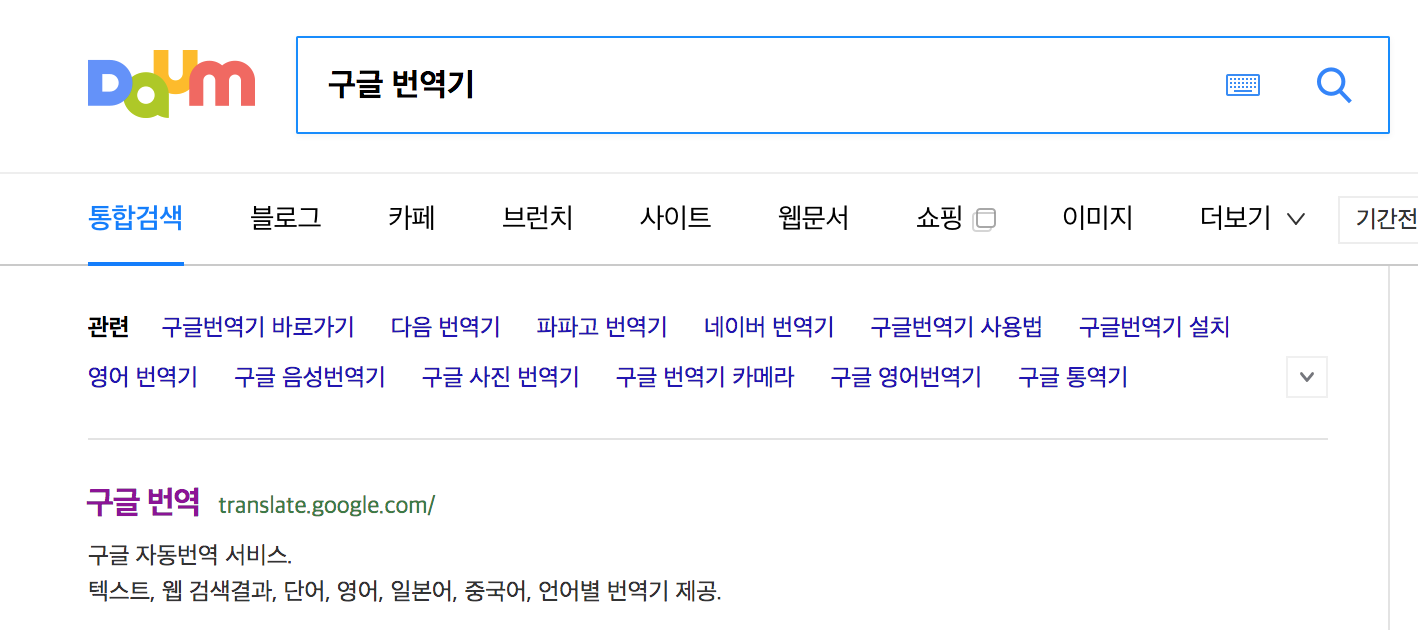
2. 상단에 떠있는 구글 번역 사이트로 들어가 주면 아래와 같은 화면이 나올 것입니다. 이때 주소창에 있는 주소를 기억해 주세요.

3. 윈도우 바탕화면으로 돌아가서 빈 공간에 마우스 화살표를 두고 우클릭을 눌러줍니다. 아래와 같은 메뉴가 나오면 새로만들기 -> 바로가기를 눌러줍니다.

4. 바로가기를 누르면 바로 가기 만들기 창이 뜹니다. 이 곳 항목 위치 입력 칸에 아까 기억해둔 구글 번역기 주소를 적어 줍니다. 혹시 까먹으셨더라도 걱정 마세요. 제가 알려드릴게요. https://translate.google.com 입니다. 주소를 입력 후 창 다한의 다음을 눌러줍니다.

5. 다음 버튼을 누르면 바로가기 이름을 지정해 줘야 합니다. 저는 구글 번역기 바로가기라고 지정해 줬습니다. 이름을 작성 후 마침을 클릭합니다.

6. 아래와 같이 구글 번역기 바로가기 아이콘이 생겼습니다. 이제 아이콘을 더블클릭해보겠습니다.

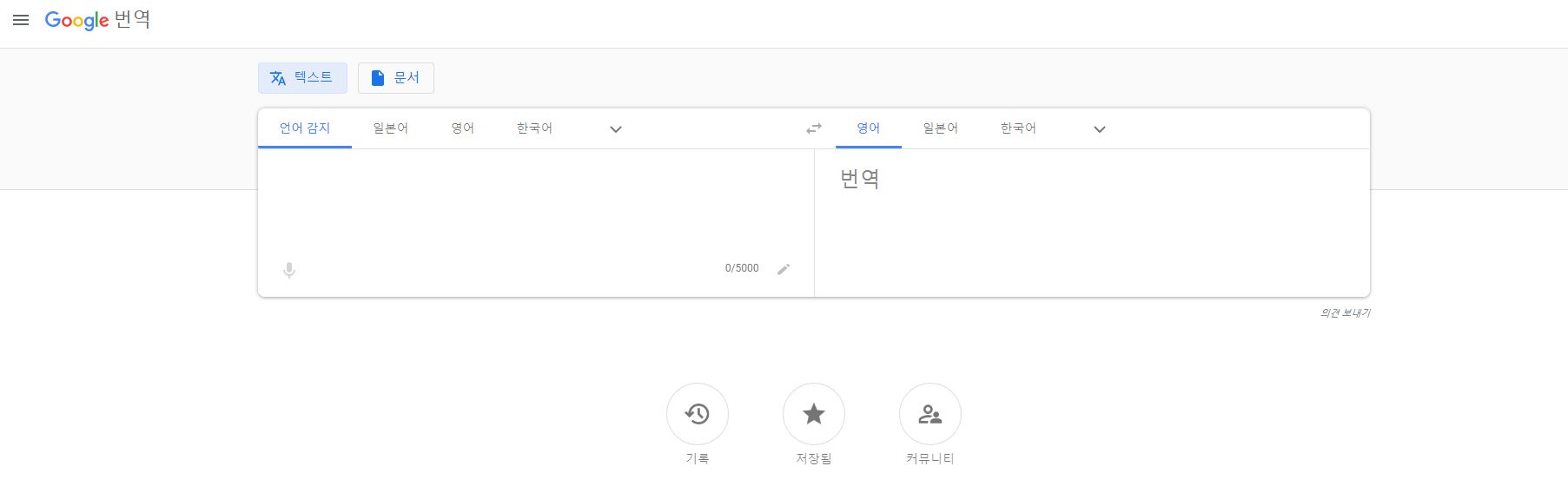
7. 아까 다음에서 검색해서 들어갔던 창과 같은 구글 번역 사이트가 떴습니다. 이제 한결 간편하게 바탕화면에서 한 번의 클릭만으로 구글 번역 사이트로 오실 수 있게 됐습니다.
구글 번역기 알아보기
구글 번역기 바로가기 설치법만 알아보고 끝나면 뭔가 아쉬우니 구글 번역기의 기능과 구글 번역기를 효율적으로 사용하는 방법에 대해 알려드리겠습니다.
구글 번역기 제공언어

현재 구글 번역기는 108개의 언어를 제공하고 있습니다. 한국어, 영어, 중국어, 프랑스어, 스페인어 등 세계 주요국가의 언어뿐만 아니라 미얀마어, 파슈토어, 핀자브어 등 조금은 생소한 소수국의 언어도 제공하고 있네요. 그 어떤 국가의 문서도 읽을 수 있을것만 같은 자신감이 생깁니다.
구글 번역기 제대로 번역하는 방법?
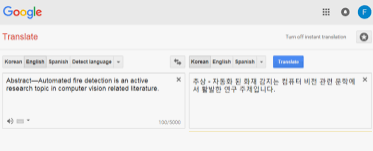
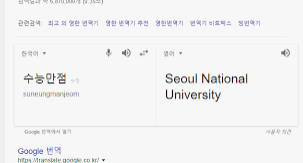
구글 번역기 바로가기를 설치함으로 인해서 구글 번역기를 사용하는 것에 한 발 다가갔지만 제대로 사용하는 방법을 모른다면 이내 쉽게 멀어지게 됩니다. 기준 언어는 한국어-영어로 설명 드리겠습니다. 구글 번역기를 통해 최대한 자연스러운 번역을 하기 위해서는 국어와 영어의 차이점을 인식하고 있는것이 좋습니다. 또한 구글 번역기는 AI라는 점도 염두해 두시면 됩니다.
일단 번역기 사용의 나쁜 예를 보시겠습니다.

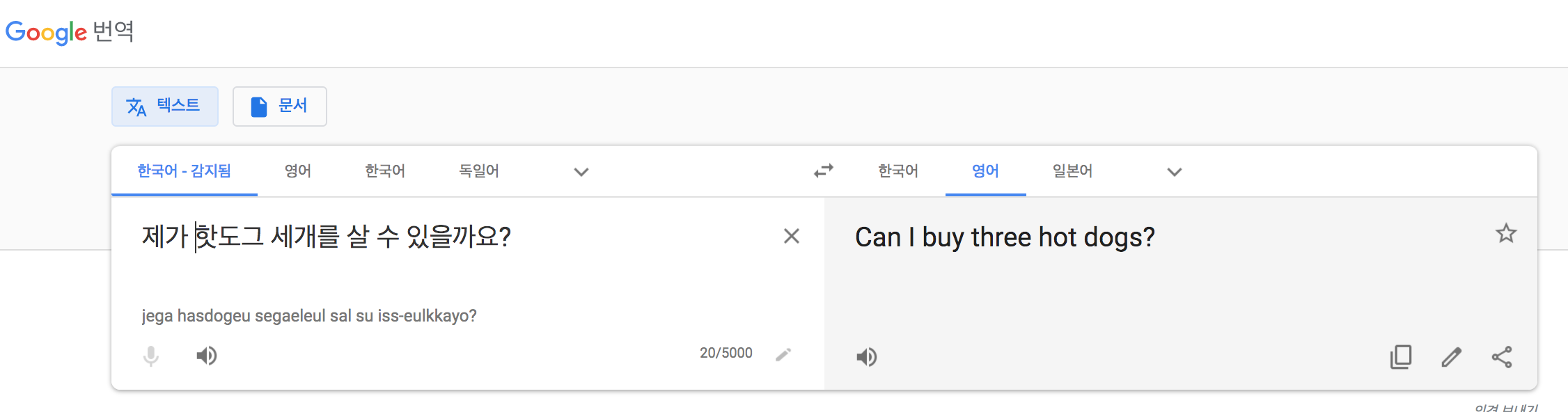
TVN에서 방영했던 꽃보다 청춘인데요 조정석씨가 핫도그 세 개 주세요 라고 번역기에 말했지만 돌아오는 번역은 Please, Hot dog world 였습니다. 핫도그 세계가 된것이지요. 이런 사태를 예방하고 좀 더 정확하고 유창한 번역을 할 수 있는 방법이 있습니다.
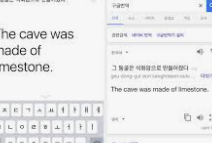
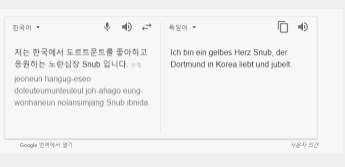
바로 똑똑한 AI가 알아듣기 쉽도록, 외국인에게 말하든 정확한 주어와 목적어, 서술어를 써주는 것입니다. 문어체 표현을 써주면 더욱 정확하게 번역을 해줍니다. 예를 몇가지 들어보겠습니다. 핫도그 세개 주세요 대신 주어와 서술어를 좀 더 명확히 사용하여 제가 핫도르 세개를 살 수 있을까요? 라고 작성을 해보면 원어민이 바로 가능한 완벽한 영어가 나옵니다.
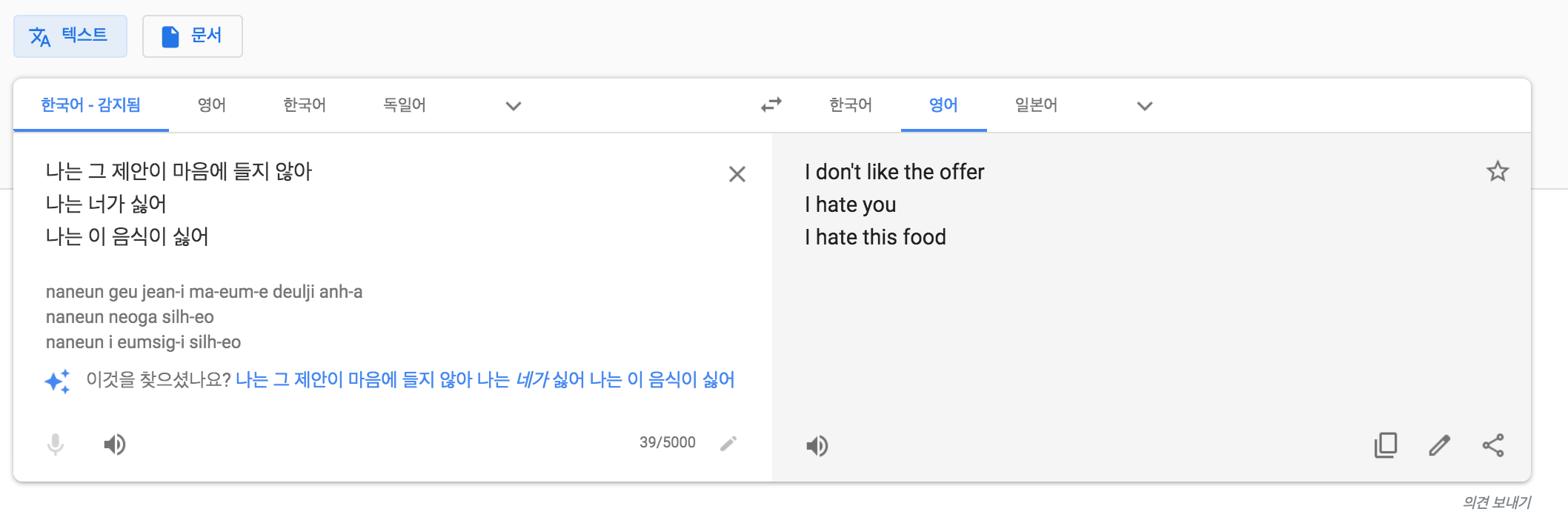
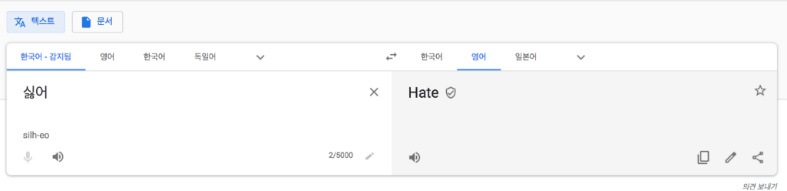
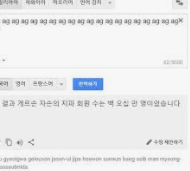
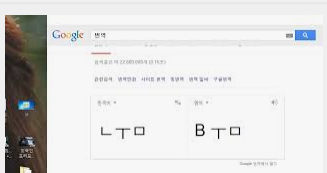
두 번째로 거절의 의미인 싫다를 번역해 보겠습니다. 그냥 '싫어'를 번역해 보면 Hate 만 나옵니다. 거의 아기처럼 말하는 수준인데요. 여기에 주어와 서술어를 명확히 사용하여 누가 무엇이 싫은지 말해주면 아래 보시는 것처럼 좀 더 의사표현을 정확하게 해준 구글 번역을 볼 수 있습니다.











구글 번역기 바로가기 더욱 잘 이용하는 방법
크롬 다운로드 후 구글 번역기를 이용하신다면 웹사이트를 통으로 한글로 번역해서 볼 수 있습니다. 크롬 다운로드 받는 방법은 바로 다음줄에 있는 링크를 눌러서 확인해 주세요.
그럼 크롬에서 구글 번역기를 통해 외국어 웹사이트를 번역하는 방법을 알아보겠습니다. 예시 페이지로 봉준호 감독의 영화 기생충을 외국 매체에서는 어떻게 소개하고 있는지 찾아봤습니다. 사진을 보니 기생충에 대한 이야기가 확실한데 온통 영어라 해석이 어렵다면 아래와 같이 따라해 보시면 됩니다.
1. 크롬 브라우저에서 한국어 번역이 필요한 웹사이트로 들어간 후 주소창 오른쪽에 있는 G와 문서 아이콘을 눌러줍니다.
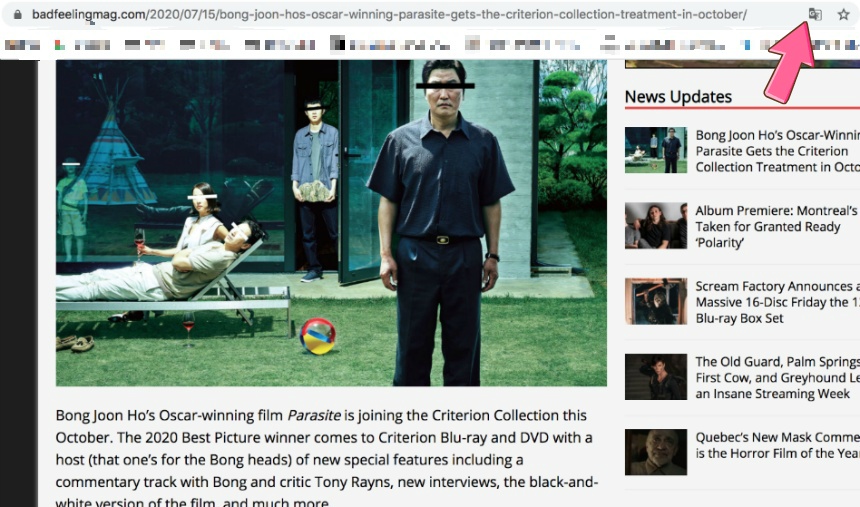
2. 한국어를 눌러줍니다.

3. 한국어를 누르고 1초만에 영어 사이트가 한국어로 번역이 되었습니다. 해석도 자연스러운편이라 이해하기 쉽네요.

구글 AI 언어 학습
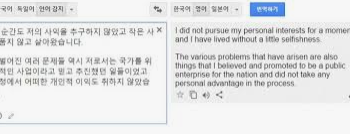
알파고 이전의 인공지능과 이후의 인공지능의 위상이 다르듯이 구글 번역기도 인공지능 학습전과 후로 퀄리티(품질)의 차이가 어마어마합니다. 인공지능망 (뉴런 네트워크)를 이용한 학습방법을 적극 도입해서 수 많은 논문 페이퍼를 AI에게 학습시킨 결과를 구글 번역기에서 볼 수 있습니다.
예전에는 헛점이 많고 기계가 번역했다고 느낄 수 있었지만 요즘에는 자연스러워졌다는 느낌이 드는 이유는 바로 그것 때문입니다. 요즘 구글 번역기는 어떤 언어인지 설정하지 않아도 자동으로 감지해서 번역해주기도 합니다. 멀지않아 설국열차에서 쓰던 번역기 처럼 실시간으로 작동된다해도 놀랍지 않을 것 같네요.
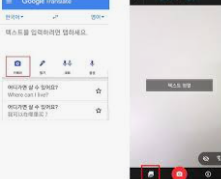
실제로 구글 렌즈 앱을 사용하면 휴대폰 카메라에 보이는 문자를 바로 번역해줍니다. 해외 여행가서 레스토랑에 메뉴가 외국어 일때 상당히 유용합니다. 휴대폰으로 메뉴를 보면 바로 번역이 되기 때문이죠! 정말 세상 많이 좋아졌다는 것을 알 수 있습니다.
지금까지 구글 번역기 바로가기 설치 방법부터 구글 번역기를 효율적으로 사용하는 방법에 대해 안내해 드렸습니다. 구글 번역기를 사용하는 것 만으로도 더 많은 정보를 얻을 수 있다는 생각에 든든해 지는 기분입니다. 그럼 오늘도 구글 번역기 바로가기를 통해 편안하게 한류스타 소식이나 코로나에 대한 외국 매체의 평가를 보며 즐거운 웹서핑을 하시길 바랍니다.
'생활의 꿀팁' 카테고리의 다른 글
| 닌텐도 스위치 마리오 카트 라이브 발매 가격 (0) | 2020.10.26 |
|---|---|
| 코리아세일 페스타 세일 상품 정보 (0) | 2020.10.26 |
| 공공임대아파트 입주 조건 (0) | 2020.10.25 |
| 월세세액공제 대상 및 신청방법 (0) | 2020.10.24 |
| 7080노래모음 연속 듣기 (0) | 2020.10.22 |


